

Restauration À L État D Usine
Comment réinitialiser united nations PC de Windows 7 à l'état d'usine ?

29 juillet 2021 Responsable du service customer
Résumé
Afin de remettre le système d'exploitation à un état normal, la meilleure méthode est de restaurer le système à l'état d'usine. Quand vous trouvez des problèmes sur votre ordinateur, comme la lente vitesse de fonctionnement, 50'échec de suppression des fichiers résiduels après la désinstallation des programmes, etc., vous pouvez essayer de réinitialiser votre PC de Windows 7 à l'état d'usine. Découvrez les méthodes détaillées de cet article.
A propos de la réinitialisation à l'état d'usine
L'état d'usine est l'état d'origine du système d'exploitation de 50'appareil après la première activation. Autrement dit, lorsque vous achetez un nouvel ordinateur avec l'installation de Windows seven, il n'y a que des programmes de base, comme le navigateur IE. L'état d'origine du système est bien simple et claire. Si vous rencontrez le fonctionnement du système instable, fifty'échec de la désinstallation des programmes, etc., vous pouvez restaurer l'ordinateur à l'état d'origine.
Après la présentation de 50'état d'usine, nous vous montrons des méthodes pour réinitialiser un PC de Windows 7 à fifty'état d'usine.
Méthode pour réinitialiser le PC de Windows seven à l'état d'usine
Comme tout le monde le sait, différent au système Windows 8 et 8.i, Windows 7 ne possède pas de fonctions intégrées pour actualiser et réinitialiser le système. Il est nécessaire de posséder la clé d'installation ou le disque de réparation pour restaurer l'ordinateur à l'état d'usine.
En fait, beaucoup de fournisseurs de l'ordinateur ne fournissent pas le disque de réparation associé. Mais, ils ont créé united nations disque de récupération caché qui permettent aux utilisateurs de réinitialiser l'ordinateur. Au cas où vous avez ce disque de récupération, vous pouvez restaurer Windows 7 à l'état d'usine sans CD ou disque externe. Procédez comme suite pour réinitialiser united nations PC de Windows vii à 50'état d'usine sans le disque d'installation.
Étape 1 : Sur l'ordinateur de Windows seven cible, cliquez sur « Démarrer », « Panneau de configuration » et « Système et sécurité ».

Étape 2 : Cliquez sur « Sauvegarder et restaurer ».
Étape 3 : En bas de la fenêtre, cliquez sur « Restaurer les paramètres système ou votre ordinateur ».
Étape 4 : Choisissez « Méthodes de récupération avancées ».
Étape v : Et puis, vous pouvez voir deux options, telles que « Utiliser une paradigm système créée précédemment cascade récupérer votre ordinateur » et « Restaurer les paramètres d'usine de votre ordinateur ». Vous pouvez choisir la dernière pick. Ensuite, dans l'interface de « Voulez-vous sauvegarder les fichiers ? », cliquez sur « Ignorer » cascade lancer la réinitialisation du PC.
Étape 6 : Cliquez sur « Redémarrer » pour redémarrer l'ordinateur et réinitialiser le PC.
Voilà la méthode détaillée pour la restauration de Windows 7 à l'état d'usine. Si le système peut fonctionner normalement, il est bien simple de réinitialiser l'appareil à fifty'état d'origine. En cas de crash de Windows 7, il vaut mieux avant tout transférer les fichiers importants vers united nations disque dur externe. Nous vous présentons ci-après la méthode pour transférer et récupérer les données avec Renee PassNow au cas où il est impossible d'accéder à Windows.
Transférer ou récupérer les données avec Renee PassNow
1. Annotate transférer les données ?
Renee PassNow est un logiciel professionnel pour sauver le système Windows. Il permet aux utilisateurs de supprimer le mot de passe du compte Windows, créer united nations nouveau compte administrateur, récupérer les données du disque dur, transférer les données et effacer à fond les fichiers. Par ailleurs, ce logiciel est capable de réparer les problèmes de Windows, comme le tape de démarrage MBR, les paramètres d'erreur DBR, l'erreur 0xc00000e, fifty'échec de démarrage de Windows, fifty'écran noir et 50'écran bleu.
Ce logiciel est parfaitement compatible avec Windows x, 8.1, 8, seven, XP et Vista. Il peut répondre à divers besoins des utilisateurs pour sauver le système.
Renee PassNow – Logiciel pour transférer les fichiers depuis united nations PC planté 
Supporter de divers appareils Le disque bootable se démarre sous mode UEFI et sur plus de PC portables et tactiles.
Transférer les fichiers Déplacer les fichiers de l'ordinateur sans le fonctionnement de Windows.
Prévisualiser les fichiers Permettre l'aperçu des fichiers lors du transfert.
Multifonctions Déplacer les fichiers, récupérer les fichiers et réparer le démarrage sans Windows.
Fonctionner sous Windows 10, 8.i, 8, 7, Vista et XP.
Supporter de divers appareils Le disque bootable se démarre sous mode UEFI et sur plus de PC portables et tactiles.
Transférer les fichiers Déplacer les fichiers de l'ordinateur sans le fonctionnement de Windows.
Fonctionner sous Windows ten, 8.i, 8, vii, Vista et XP.
Télécharger Télécharger Déjà 800 personnes 50'ont téléchargé !
Remarque : Après l'activation du plan, il est nécessaire de créer à nouveau une clé USB ou united nations CD bootable.
Étapes pour transférer les fichiers avec Renee PassNow
Il est davantage simple d'utiliser Renee PassNow cascade transférer les fichiers. Même si vous êtes débutant, vous pouvez transférer les fichiers en quelques étapes. Procédez comme suite.
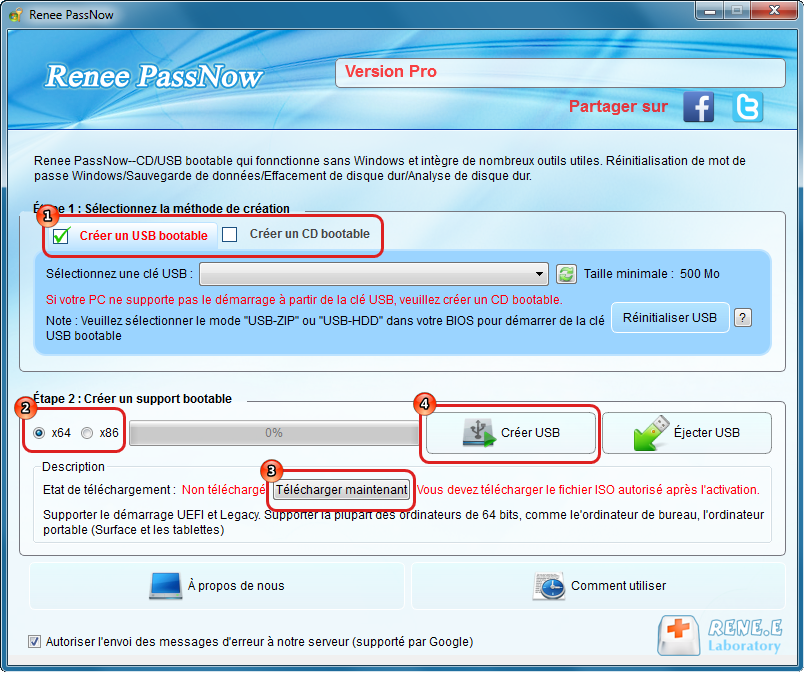
Étape 1 : Téléchargez et installez Renee PassNow sur un ordinateur qui fonctionne bien. Et puis, connectez une clé USB à l'ordinateur. Ensuite, lancez Renee PassNow et cliquez sur le bouton « Créer un USB bootable ».
Remarque : Avant fifty'opération, veuillez assurer que les fichiers importants de la clé USB sont transférés dans d'autres disques. Parce que la création d'une clé USB bootable efface toutes les données.

Étape 2 : Et puis, cochez « x64 » ou « x86 » selon les informations de votre Windows. Cliquez ensuite sur le bouton « Télécharger maintenant » pour télécharger le fichier ISO. Une fois le téléchargement terminé, cliquez sur « Créer USB ». Et puis, cliquez sur « Éjecter USB ».
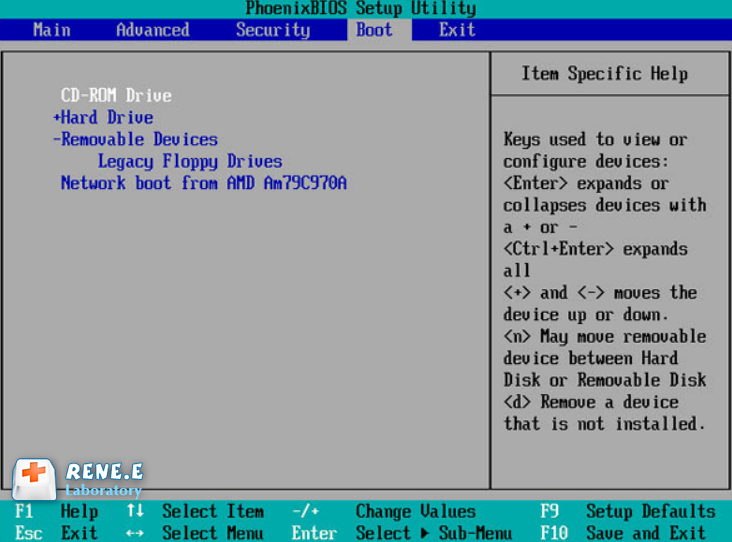
Étape 3 : Connectez la clé USB bootable à fifty'ordinateur de Windows 7 cible. Et puis, au démarrage du PC, vous appuyez continuellement sur une touche, par exemple F2, pour activer le carte du BIOS. Il faut remarquer que cette touche peut être différente pour l'ordinateur de diverses marques. Vous pouvez vous référer au manuel de votre ordinateur pour connaître cette touche. Dans le BIOS, sélectionnez l'onglet « Kick » et mettez en première place le CD ou la clé USB dans la liste de kick. Et puis, appuyez sur la touche F10 pour enregistrer les changements et redémarrer le PC.
Remarque : Pour la clé USB bootable, mettez en première place « Removables Devices ». Quant au CD bootable, mette en première place « CD-ROM Drive ».
Étape iv : Le PC peut ainsi démarrer depuis le disque bootable et entrer dans le programme Renee PassNow. Sélectionnez la fonction « Information Transfer ».
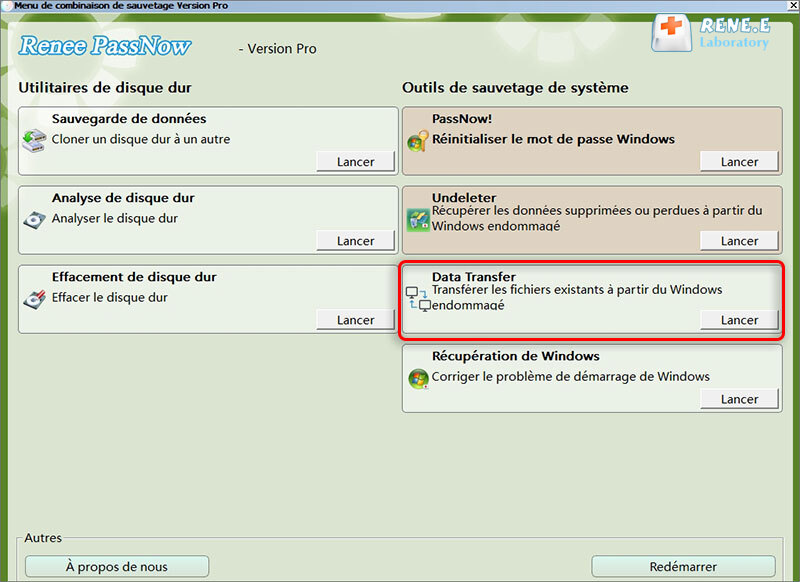
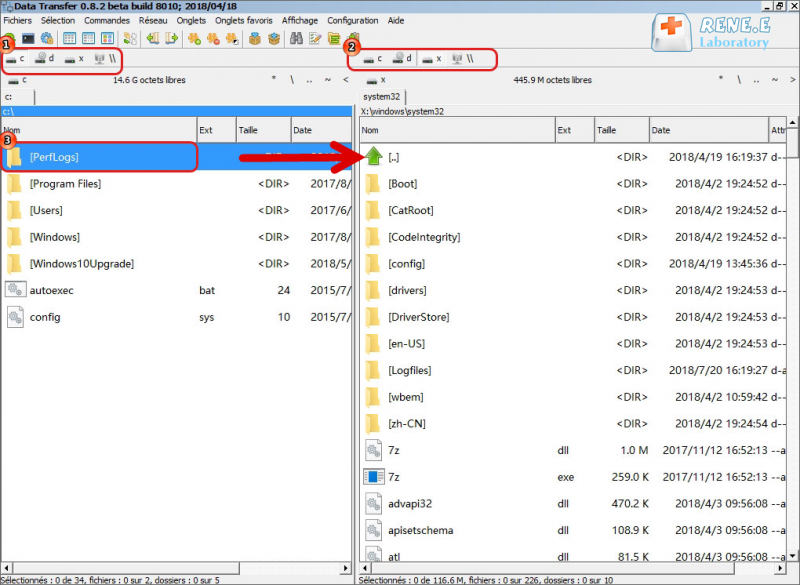
Étape 5 : Dans la fenêtre affichée, sélectionnez le disque d'origine et de destination. Et puis, faites le glisser-déposer des fichiers vers le disque dur de destination. Et après, vous pouvez réinstaller ou réparer l'ordinateur sans inquiétude de perte de données.
Par ailleurs, lorsque le PC de Windows 7 se plante, certaines fichiers sont perdus. Pour but d'éviter la perte de données à cause du démarrage échoué, vous pouvez utiliser Renee PassNow pour récupérer les données.
2. Annotate récupérer les données ?
Suivez les étapes suivantes cascade récupérer les données avec Renee PassNow.
Étape 1 : Connectez le CD ou la clé USB bootable à l'ordinateur de Windows 7 depuis lequel vous voulez récupérer les données. Et après, démarrez l'ordinateur et accédez au BIOS. Dans le carte du jour du BIOS, mettez en première place le CD ou la clé USB bootable.
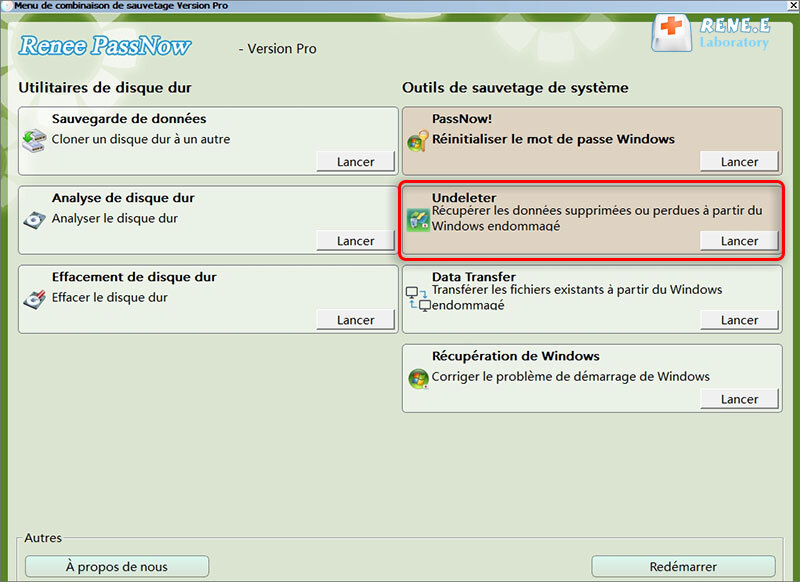
Étape 2 : Une fois que fifty'ordinateur démarre depuis la clé USB, choisissez « Undeleter » et cliquez sur « Lancer ».
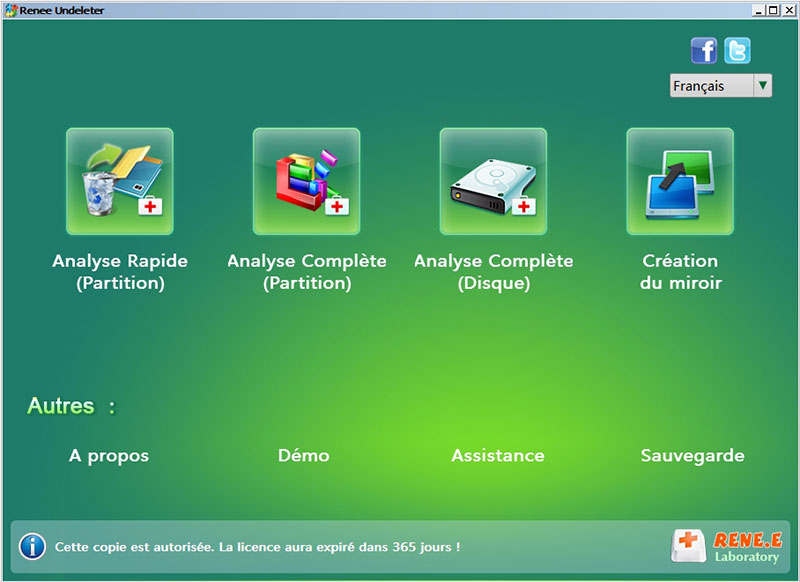
Étape 3 : Sélectionnez la fonction « Analyse Complète (Disque) ». Et puis, sélectionnez les fichiers à récupérer et fifty'emplacement à enregistrer les fichiers. Cliquez enfin sur « Récupérer ».

Copyright © 2020 Rene.E Laboratory. Tous droits réservés.



Restauration À L État D Usine,
Source: https://www.reneelab.fr/reinitialiser-un-pc-de-windows-7.html
Posted by: zuehlkeambegurea.blogspot.com
0 Response to "Restauration À L État D Usine"
Post a Comment